

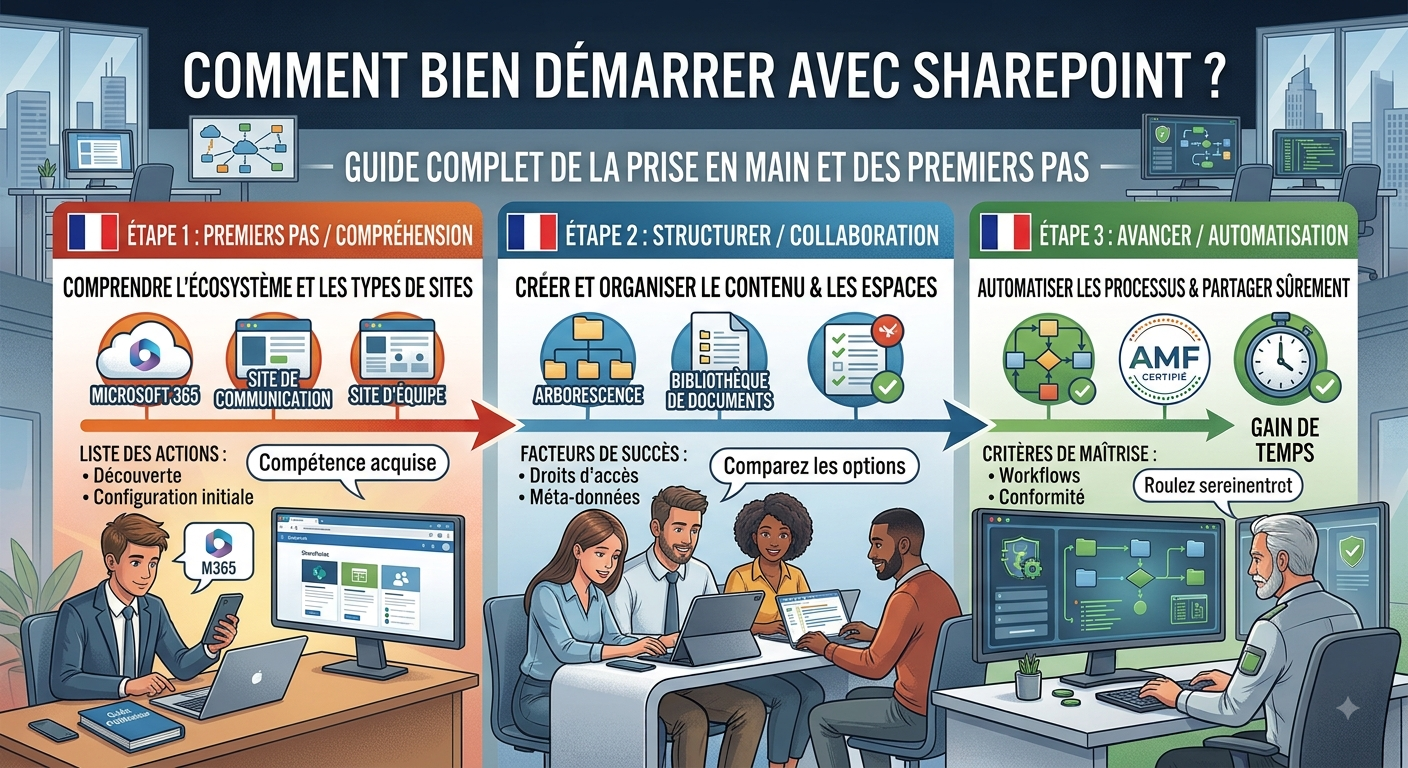
Pour bien démarrer avec SharePoint, commencez par créer un seul site d’équipe, structurez-le avec trois ou quatre bibliothèques de documents maximum, puis invitez vos collaborateurs. Cette base suffit à couvrir 80 % des besoins quotidiens d’une petite équipe. Le reste viendra progressivement, au rythme de vos usages réels.
Nous constatons souvent la même erreur chez les nouveaux utilisateurs : vouloir tout paramétrer dès le premier jour. Listes personnalisées, flux Power Automate, métadonnées avancées, permissions granulaires… L’outil propose des dizaines de fonctionnalités, et cette richesse décourage plus qu’elle n’aide. Nous vous proposons une approche inverse, progressive et concrète, pour transformer SharePoint en véritable colonne vertébrale documentaire de votre organisation.
SharePoint n’est pas un simple espace de stockage. C’est une plateforme de gestion documentaire et collaborative intégrée à Microsoft 365, utilisée par plus de 200 millions d’utilisateurs dans le monde. La distinction avec OneDrive mérite d’être posée dès le départ : OneDrive héberge vos fichiers personnels, SharePoint héberge ceux de l’équipe.
Concrètement, chaque équipe Microsoft Teams génère automatiquement un site SharePoint en arrière-plan. Vos fichiers partagés dans un canal Teams sont donc déjà stockés dans SharePoint, souvent sans que vous le sachiez. Cette prise de conscience change la perspective : vous n’installez pas un nouvel outil, vous prenez le contrôle d’un espace existant.
Un point rassurant sur la capacité : chaque tenant Microsoft 365 dispose de 1 To de stockage de base, auquel s’ajoutent 10 Go par licence achetée. Une PME de 30 salariés dispose donc de 1,3 To, largement suffisant pour plusieurs années d’archives bureautiques.
Pour aller plus loin dans la maîtrise de ces mécanismes et former vos équipes durablement, apprendre SharePoint pour les entreprises avec un accompagnement structuré accélère considérablement l’adoption interne et évite les mauvaises habitudes prises dès le départ.
Une fois ces repères posés, la question devient pratique : par où commencer concrètement ?
Créer votre premier site d’équipe en dix minutes
La création d’un site est plus rapide qu’on ne l’imagine. Depuis la page d’accueil SharePoint, cliquez sur « Créer un site », puis choisissez entre deux modèles.
Le site d’équipe convient à un groupe de travail collaboratif : service comptabilité, équipe commerciale, cellule projet. Le site de communication sert plutôt à diffuser de l’information vers un large public interne, comme un intranet RH. Dans 9 cas sur 10, un débutant a besoin du premier.
Nommez votre site avec précision. « Commercial-Devis2026 » vaut mieux que « Documents ». Ce nom apparaîtra dans l’URL et restera difficile à modifier ensuite.
Structurer vos bibliothèques dès le départ
La bibliothèque « Documents » est créée automatiquement. Nous vous conseillons d’en ajouter deux ou trois autres, correspondant à de grandes familles de contenus : Contrats, Modèles, Archives par exemple.
Limitez-vous à trois niveaux de dossiers maximum. Au-delà, les chemins d’accès deviennent trop longs et la recherche perd en efficacité. Une règle simple : si un collègue met plus de quinze secondes à trouver un fichier, votre arborescence est trop profonde.
Utiliser les métadonnées plutôt que les dossiers
Les colonnes personnalisées remplacent avantageusement les sous-dossiers. Ajoutez une colonne « Statut » (Brouillon, Validé, Archivé) ou « Client » à votre bibliothèque. Vous filtrez ensuite en un clic, sans naviguer dans dix répertoires.
Cette approche demande cinq minutes de paramétrage et fait gagner des heures sur l’année.
L’espace est prêt, mais un site vide ne sert à rien sans les bonnes personnes autour.
Gérer les accès sans créer de chaos
Les permissions constituent le sujet qui inquiète le plus les débutants. Bonne nouvelle : le système par défaut fonctionne très bien.
SharePoint propose trois niveaux : propriétaires (contrôle total), membres (modification) et visiteurs (lecture seule). Attribuez le rôle de propriétaire à deux personnes minimum, jamais une seule. Un départ ou une absence prolongée bloquerait sinon l’administration du site.
Évitez les permissions individuelles sur des fichiers isolés. Elles créent des exceptions invisibles qui deviennent ingérables après quelques mois. Préférez créer un site distinct pour les contenus sensibles, comme les documents RH ou les données financières.
Pour partager un document avec un partenaire externe, utilisez le bouton « Partager » et choisissez un lien avec expiration. Trente jours suffisent dans la plupart des cas et évitent les accès oubliés.
Vos accès sont sécurisés, place maintenant aux réflexes quotidiens qui font la différence.
Adopter les bons réflexes au quotidien
La synchronisation avec l’Explorateur Windows reste le meilleur allié des utilisateurs habitués aux dossiers classiques. Cliquez sur « Synchroniser » dans votre bibliothèque, et vos fichiers apparaissent localement, avec sauvegarde automatique dans le cloud.
La co-édition change réellement les méthodes de travail. Plusieurs personnes modifient simultanément un fichier Word ou Excel, et chaque curseur apparaît en couleur. Fini les versions « Rapport_final_V3_corrigé_bis ».
L’historique des versions mérite votre attention. SharePoint conserve par défaut les 500 dernières versions d’un document. Un clic droit, « Historique des versions », et vous restaurez l’état du fichier d’il y a trois semaines. Combien de temps auriez-vous passé à reconstituer ce travail perdu ?
Pensez également à la recherche intégrée. Elle indexe le contenu des fichiers, pas seulement leur nom. Chercher « facture Dupont mars » remonte les documents contenant ces termes, même dans un PDF scanné avec reconnaissance de texte.
Ces automatismes acquis, quelques pièges classiques restent à éviter.
Éviter les erreurs qui compliquent tout
Certaines maladresses coûtent cher en temps de correction. Nous en identifions quatre récurrentes.
Multiplier les sites sans logique arrive en tête. Une organisation de 50 personnes n’a pas besoin de 40 sites SharePoint. Comptez plutôt un site par département ou par grand projet, soit cinq à huit espaces pour cette taille d’entreprise.
Négliger la formation des utilisateurs constitue le deuxième écueil. Une session d’une heure suffit à couvrir les gestes essentiels et réduit fortement les sollicitations au support informatique dans les semaines suivantes.
Ignorer les caractères interdits dans les noms de fichiers génère aussi des blocages. Les symboles comme *, :, <, > ou | empêchent la synchronisation. Une convention de nommage simple, communiquée à tous, règle définitivement le problème.
Oublier la migration progressive complique enfin le démarrage. Ne transférez pas 500 Go de serveur de fichiers en une nuit. Commencez par un service pilote, laissez-le utiliser SharePoint pendant un mois, puis étendez.
Et maintenant, quelle prochaine étape ?
Créez votre premier site cette semaine, avec une seule équipe volontaire. Observez comment elle s’approprie l’outil pendant trente jours, puis ajustez avant de généraliser. Les fonctionnalités avancées comme Power Automate ou les listes Microsoft attendront ce premier succès.
SharePoint récompense la patience et la structure. Votre organisation documentaire de demain se construit dans les choix simples que vous faites aujourd’hui.
